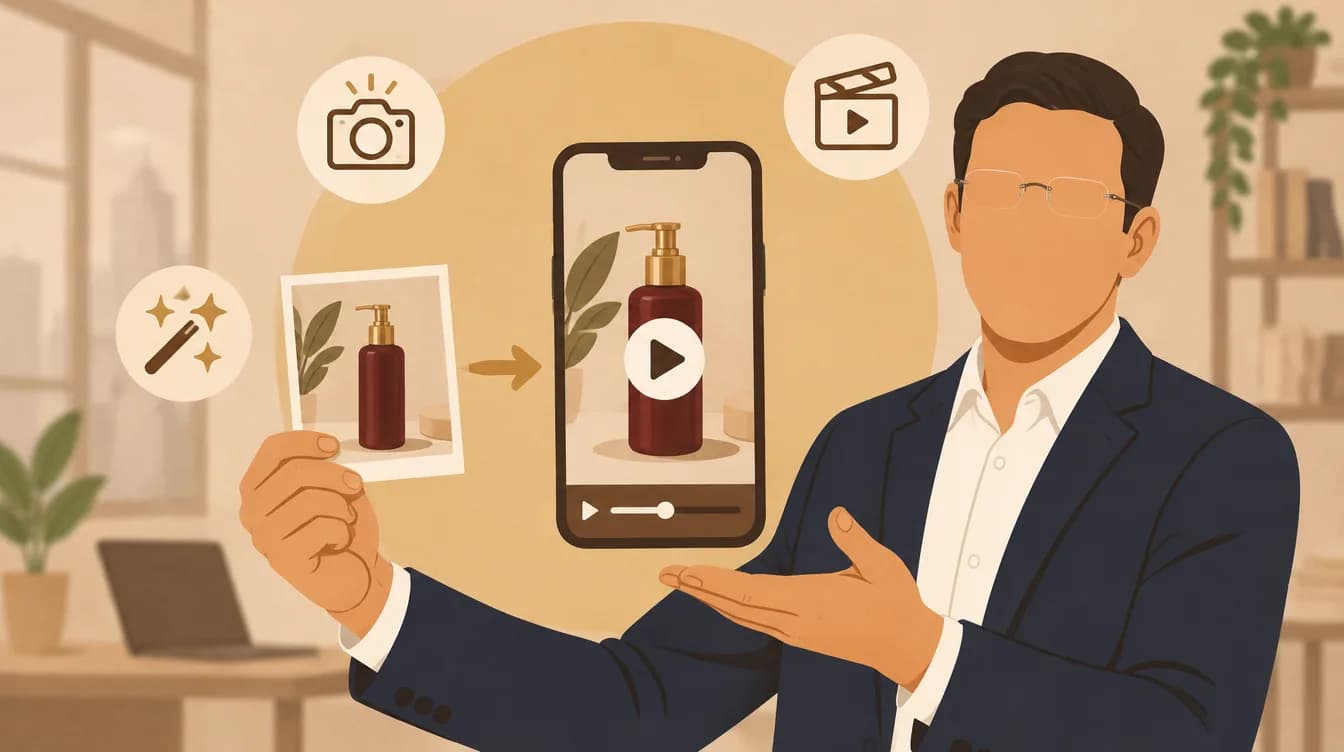
Neste guia você faz um vídeo de poucos segundos para divulgar um produto, um serviço ou uma oferta da sua empresa. O caminho tem três ferramentas: o Claude (ou o ChatGPT) ajuda a decidir o objetivo e escrever o roteiro, a Higgsfield gera uma imagem de partida a partir de uma foto real do seu produto, e a mesma Higgsfield transforma essa imagem em vídeo. No fim você confere o resultado, põe a legenda e publica com o aviso de conteúdo feito com IA.
Serve para a loja que quer mostrar a peça nova, para o restaurante que quer divulgar o prato da semana, para a clínica que quer apresentar um serviço com uma cena do ambiente. O vídeo é uma cena única, sem fala e sem pessoas reconhecíveis. Isso deixa o primeiro teste simples e evita problema com direito de imagem.
Antes de começar, tenha:
- uma conta no Claude ou no ChatGPT;
- uma conta na Higgsfield (higgsfield.ai). Neste guia você usa o site, onde o plano gratuito funciona mas põe marca-d'água visível no vídeo; os planos pagos tiram. Usar a Higgsfield dentro do Claude, pelo conector, já exige plano pago;
- uma foto nítida, feita por você, do produto ou do lugar que vai aparecer, com boa luz e fundo limpo;
- as informações verdadeiras da oferta: nome do produto, condição, prazo e como o cliente compra.
Um vídeo curto aguenta uma ideia só. Antes de gerar qualquer imagem, decida o que o cliente deve fazer depois de assistir: pedir pelo WhatsApp, agendar, passar na loja. O comando abaixo faz o Claude ou o ChatGPT organizar isso com você e devolver tudo pronto para as próximas etapas.
Abra uma conversa nova, troque o que está entre colchetes pelas informações da sua empresa e cole:
Você vai me ajudar a planejar um vídeo curto, feito com IA, para divulgar a minha empresa.

Sobre o negócio:
- Empresa e segmento: [EX.: RESTAURANTE DE COMIDA CASEIRA EM CAMPINAS]
- O que o vídeo vai mostrar: [PRODUTO, SERVIÇO OU OFERTA, COM O NOME]
- Como é a foto real que eu tenho: [EX.: POTE DE VIDRO COM RÓTULO VERMELHO, EM CIMA DE UMA MESA DE MADEIRA]
- Para quem é: [O CLIENTE QUE EU QUERO ALCANÇAR]
- Onde vou publicar: [INSTAGRAM, TIKTOK, YOUTUBE SHORTS OU STATUS DO WHATSAPP]
- O que a pessoa deve fazer depois de ver: [EX.: PEDIR PELO WHATSAPP]
- Informações que podem aparecer na legenda: [PREÇO, PRAZO, ENDEREÇO. SÓ O QUE FOR VERDADE]

Regras:
- Use só as informações acima. Se faltar alguma coisa, me pergunte antes de escrever.
- O vídeo é uma cena única, de 5 a 10 segundos, em formato vertical 9:16.
- Sem fala e sem pessoas reconhecíveis. Se a cena precisar de mãos, aparecem só as mãos, sem rosto.
- O produto aparece igual ao da foto real, com o rótulo original. Nenhum texto novo dentro da imagem.
- Nada de logotipo, embalagem ou personagem de outra marca.

Entregue, nesta ordem:
1. O objetivo do vídeo, em uma frase.
2. A legenda que vai por cima do vídeo: no máximo 3 linhas curtas, em português, e a última linha é a chamada para a ação.
3. A descrição da imagem de partida: o que aparece, o cenário, a luz e o ângulo da câmera. Escreva em inglês, pronta para colar no gerador de imagem, e logo abaixo a tradução em português.
4. A descrição do movimento: o que se mexe e como a câmera anda, com no máximo duas ações. Em inglês, com a tradução em português logo abaixo.
5. Três pontos que eu devo conferir no vídeo pronto, pensando neste produto.
As descrições saem em inglês porque a central de ajuda da Higgsfield diz que o inglês dá os resultados mais previsíveis. A tradução logo abaixo serve para você conferir o que está pedindo.
Confira antes de seguir: o objetivo cabe numa frase, a legenda tem só informação verdadeira e a descrição da imagem combina com a foto que você tem. Se a IA colocou preço, prazo ou benefício que você não passou, apague e peça de novo.
A imagem de partida é o primeiro quadro do vídeo. Ela define o produto, o cenário e o estilo, então vale gastar um tempo aqui antes de animar.
- Na Higgsfield, escolha Image no menu de cima.
- Escolha o modelo. A central de ajuda recomenda o Nano Banana quando você trabalha com referência de produto, e o GPT Image quando a imagem precisa de texto legível ou de cor exata.
- Envie a sua foto do produto como imagem de referência.
- Cole a descrição da imagem que a IA escreveu no Passo 1 e acrescente, no fim, as linhas abaixo.
- Escolha o formato vertical 9:16 e confira o custo no botão Generate antes de clicar.
Keep the product exactly as it appears in the reference photo, including its shape, colors and original label.
Do not add any new text, letters, logos or people.
Vertical 9:16 frame, the product clearly visible in the center.
Em português, essas linhas pedem: o produto igual ao da foto, com o formato, as cores e o rótulo originais; nenhum texto, letra, logotipo ou pessoa a mais; quadro vertical com o produto visível no centro.
O resultado fica na tela onde você gerou e também em Assets, onde a Higgsfield junta tudo o que você criou.
Confira antes de seguir: compare a imagem com a foto real. O rótulo tem as mesmas letras? O formato e a cor do produto continuam iguais? Apareceu alguma palavra, marca ou pessoa que não devia? Se algo mudou, gere outra versão. Vídeo feito a partir de imagem errada sai errado.
- Escolha Video no menu de cima.
- Escolha o modelo Seedance. A central de ajuda da Higgsfield diz que ele é o ponto de partida mais tolerante para vídeo e que lida bem com movimento realista.
- Envie a imagem aprovada no Passo 2 como quadro de partida.
- Cole a descrição do movimento que a IA escreveu no Passo 1 e acrescente as linhas abaixo.
- Na barra de geração, ajuste a duração (o intervalo muda conforme a versão do Seedance: use a versão que a lista mostrar e confira o intervalo na barra), o formato (9:16, ou Auto para seguir a imagem) e a resolução. Comece em 720p, que a própria Higgsfield recomenda para testar gastando menos.
- Como o vídeo não tem fala, deixe o som desligado ou peça só um som de ambiente na descrição.
- Confira o custo no botão Generate e gere.
Use the uploaded image as the first frame.
Keep the product, its shape and its label unchanged during the whole clip.
Slow and simple motion, a single continuous shot, realistic physics.
No new text, no logos, no people.
Em português: a imagem enviada é o primeiro quadro; o produto, o formato e o rótulo ficam iguais do começo ao fim; movimento lento e simples, num plano contínuo, com física realista; nenhum texto, logotipo ou pessoa a mais.
A imagem já mostra o produto e o cenário. Por isso a descrição do vídeo fala só do que acontece: o que se mexe e para onde a câmera vai.
Confira antes de seguir: o vídeo apareceu inteiro, sem cortes estranhos no meio. Se não ficou bom, mude uma coisa só por vez (o movimento, o ângulo ou a duração) e gere de novo. Quando acertar, você pode refazer a mesma descrição numa resolução maior.
A IA erra em detalhes que o cliente nota. Assista ao vídeo inteiro pelo menos duas vezes, uma delas em câmera lenta ou pausando, e passe por esta lista:
CONFERÊNCIA DO VÍDEO

[ ] Rótulo: as letras e as cores são as mesmas da foto real, do começo ao fim.
[ ] Produto: o formato, o tamanho e a cor não mudam durante o vídeo.
[ ] Mãos: se aparecem, têm cinco dedos e seguram o produto de um jeito possível.
[ ] Texto na tela: nenhuma palavra, número ou letra que você não pediu.
[ ] Marcas: nenhum logotipo ou embalagem de outra empresa.
[ ] Pessoas: nenhum rosto que lembre alguém de verdade.
[ ] Movimento: nada flutua, derrete ou some sem motivo.
[ ] Final: o último quadro está limpo para receber a legenda.
Se um item falhar, volte ao Passo 3 com uma mudança só. Quando uma geração falha, a Higgsfield costuma devolver os créditos sozinha em poucos minutos. Para confirmar, abra Manage Account e depois Usage.
Confira antes de seguir: todos os itens marcados. Na dúvida sobre um detalhe, mostre o vídeo a alguém da equipe sem explicar nada e pergunte o que essa pessoa viu.
A legenda leva a mensagem, porque o vídeo não tem fala. Use as 3 linhas que a IA escreveu no Passo 1 e escreva o texto por cima do vídeo com a ferramenta de texto do aplicativo em que você vai publicar. Assim a palavra fica certa, sem depender da IA para escrever letra dentro da imagem.
Se preferir gravar a sua voz lendo a legenda, o YouTube cria legendas automáticas em português. A ajuda do YouTube pede para revisar sempre: em YouTube Studio, selecione Legendas no menu da esquerda, escolha o vídeo e corrija o que saiu errado.
Antes de publicar, identifique que o vídeo foi feito com IA. Uma cena realista de produto que nunca foi filmada entra nas regras das plataformas:
- YouTube: no envio, na seção Atributos, marque Sim no campo Uso de IA. A ajuda diz que conteúdo realista criado com IA precisa desse aviso e que quem costuma não declarar pode receber o rótulo manual ou penalidades, como a remoção do vídeo.
- TikTok: as regras da comunidade pedem rótulo em conteúdo gerado ou muito editado com IA que mostre cenas ou pessoas com aparência real.
- Instagram e Facebook: a Meta põe o rótulo "AI info" quando detecta sinais de IA ou quando você informa que está enviando conteúdo gerado com IA.
As telas mudam com frequência. Se o caminho estiver diferente, siga a página oficial de cada plataforma, listada nas fontes.
Confira antes de seguir: a legenda tem só informação verdadeira, a chamada diz como comprar e o aviso de IA está marcado.
Caso fictício. Um restaurante de comida caseira quer vender o molho de tomate que já usa nos pratos, em pote de vidro, com retirada no balcão.
No Passo 1, o dono preenche o comando com o nome do molho, a foto que tirou do pote em cima da bancada e a chamada "Peça pelo WhatsApp". A IA devolve a legenda em três linhas, uma cena de imagem com o pote na bancada ao lado de tomates e manjericão, com luz da manhã, e um movimento de câmera que se aproxima devagar enquanto sai um pouco de vapor de uma panela ao fundo.
No Passo 2, a primeira imagem troca uma letra do rótulo. Ele gera de novo e aprova a segunda. No Passo 4, o vídeo passa em todos os itens. No Passo 5, ele escreve a legenda pelo editor do Instagram e informa que o vídeo foi gerado com IA.
Só com autorização da pessoa. Os termos da Higgsfield proíbem enviar ou usar a imagem de outra pessoa sem permissão, e a responsabilidade pelo direito de imagem é de quem gera. A ajuda do Gemini segue a mesma linha: envie só fotos que você tem direito de usar. Para o primeiro vídeo, fique com produto, ambiente e mãos sem rosto.
Na Higgsfield, cada geração gasta créditos, e o valor muda conforme o modelo, a resolução e a duração. O custo exato aparece no botão Generate antes de você confirmar. Gerar de novo e aumentar a resolução também gasta créditos. Testar curto e em 720p ajuda a gastar menos.
A Higgsfield diz que os resultados podem ser usados comercialmente, inclusive em anúncios e redes sociais, e que isso não depende do plano. No plano gratuito o vídeo sai com marca-d'água visível, o que pode atrapalhar num anúncio. Você continua responsável por não usar marca ou direito de terceiros.
Dá. No aplicativo do Gemini, a opção Create video fica na barra lateral e aceita até 5 imagens de referência. A ajuda do Google diz que os vídeos são gerados pelo modelo Gemini Omni 1.2 Flash, têm de 3 a 10 segundos e pedem um plano Google AI. Quem procurar o Sora vai encontrar o aviso da OpenAI de que o produto saiu do ar em 26 de abril de 2026.
A central de ajuda da Higgsfield recomenda escrever em inglês para ter os resultados mais previsíveis. O comando do Passo 1 já entrega a tradução logo abaixo, para você saber exatamente o que está pedindo.
Para peças e vídeo de anúncio feitos dentro do Claude, veja Anúncios do seu produto com Claude e Higgsfield. Para um vídeo animado de lançamento, veja Vídeo de lançamento com o Katana. Para gravar você mesmo, veja Roteiro de vídeo de venda para o celular.
- Higgsfield, imagem para vídeo (Image to Video AI): etapas de enviar imagem, descrever o movimento e gerar, modelos de vídeo que aceitam imagem e custo exibido antes de gerar. Acessada em 22 de novembro de 2026.
- Higgsfield, primeira geração (How do I create my first generation?): menus Image e Video, imagem de referência, botão Generate e pasta Assets. Acessada em 22 de novembro de 2026.
- Higgsfield, escolha do modelo (Which AI model should I use?): Nano Banana para referência de produto, GPT Image para texto e cor, Seedance como ponto de partida para vídeo. Acessada em 22 de novembro de 2026.
- Higgsfield, como usar o Seedance (How do I use Seedance?): quadro de partida, duração conforme a versão do Seedance, formato Auto, começar em 720p, som e custo no botão Generate. Acessada em 22 de novembro de 2026.
- Higgsfield, como escrever a descrição (How do I write a good prompt?): descrever o que acontece a partir da imagem, movimento em sequência e recomendação de escrever em inglês. Acessada em 22 de novembro de 2026.
- Higgsfield, créditos (How do credits work?): o que gasta créditos, custo por modelo, resolução e duração, devolução de geração que falhou e caminho Manage Account e Usage. Acessada em 22 de novembro de 2026.
- Higgsfield, marca-d'água (Why is there a watermark?): marca-d'água visível só no plano gratuito. Acessada em 22 de novembro de 2026.
- Higgsfield, conectar a um agente de IA (How do I connect Higgsfield to AI agent): assinatura paga ativa exigida para usar o conector dentro do Claude. Acessada em 22 de novembro de 2026.
- Higgsfield, propriedade e uso comercial (Who owns my generations?): uso comercial, imagem de outra pessoa só com permissão e responsabilidade por marca e direito autoral. Acessada em 22 de novembro de 2026.
- Ajuda do Gemini, gerar vídeos (Generate videos with Gemini Apps): opção Create video, modelo Gemini Omni 1.2 Flash, até 5 imagens, duração, plano Google AI e uso de fotos com direito. Acessada em 22 de novembro de 2026.
- OpenAI, Sora (Creating with Sora safely): aviso de que o Sora não está mais disponível desde 26 de abril de 2026. Acessada em 22 de novembro de 2026.
- Ajuda do YouTube, aviso de conteúdo com IA (Disclosing use of GenAI content): campo Uso de IA na seção Atributos, o que precisa de aviso e penalidades para quem não declara. Acessada em 22 de novembro de 2026.
- Ajuda do YouTube, legendas automáticas (Use automatic captioning): legendas automáticas em português e revisão no menu Legendas do YouTube Studio. Acessada em 22 de novembro de 2026.
- Regras da comunidade do TikTok, integridade e autenticidade: rótulo obrigatório em conteúdo de IA com cenas ou pessoas de aparência real. Acessada em 22 de novembro de 2026.
- Meta, central de transparência (Labeling AI content): rótulo "AI info" por detecção ou por informação de quem publica. Acessada em 22 de novembro de 2026.
Escolha hoje o produto que mais vende e faça o primeiro vídeo com uma cena só. No Clube Negócios Inteligentes, nosso grupo gratuito no WhatsApp, a gente troca os vídeos que saíram bem e os erros que a IA cometeu no caminho. Entre no Clube Negócios Inteligentes.
Mateus Castro