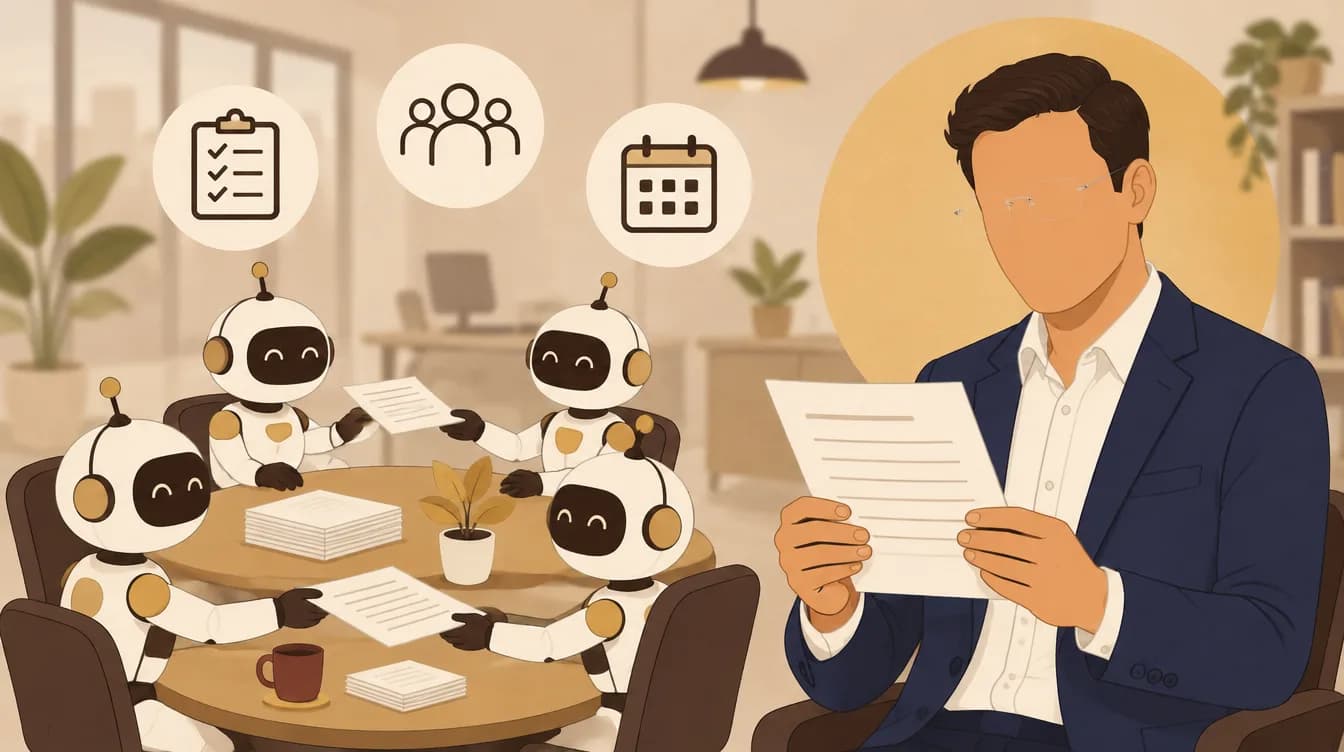
Toda empresa tem a mesma rotina depois de uma reunião: alguém precisa escrever a ata, separar quem ficou de fazer o quê e avisar as pessoas. Neste guia você monta uma pequena equipe de assistentes de IA que faz esse trabalho num grupo de conversa. Um coordenador recebe a transcrição e distribui. Um assistente escreve a ata. Outro separa as tarefas e rascunha as mensagens. Um revisor confere tudo contra a transcrição e devolve o que estiver errado, até sair certo.
A ferramenta é o Hermes Agent, um assistente de IA de código aberto mantido pela Nous Research, com licença MIT. Ele tem uma função chamada Bot Mode, que já vem ligada no aplicativo para computador (o Hermes Desktop). Cada assistente vira um "Bot" com nome, papel e instruções próprias, e de 2 a 6 Bots podem conversar numa mesma sala de grupo, chamando uns aos outros com @nome. Serve para clínica, loja, restaurante, autoescola ou distribuidora: qualquer empresa que faz reunião e perde tempo organizando o que foi decidido.
Nível técnico: intermediário. A instalação é por aplicativo, sem programar, mas você vai configurar um provedor de modelo de IA, escrever as instruções de cada Bot e ler as telas do aplicativo, que estão em inglês. Reserve uma tarde para a primeira montagem.
Antes de começar, tenha:
- um computador com Windows ou um Mac com chip Apple (M1 ou mais novo). Mac com processador Intel não é suportado;
- uma conta num provedor de modelo de IA aceito pelo Hermes, ou a assinatura do Nous Portal, da própria Nous Research. O Hermes é gratuito, mas o uso do modelo é cobrado pelo provedor, e uma sala com vários Bots consome mais do que uma conversa simples;
- a transcrição de uma reunião em arquivo de texto (do Google Meet, do Zoom, do Teams ou de um aplicativo de gravação);
- o ok de todos os participantes para a reunião ser transcrita e levada a um serviço de IA, pedido antes de gravar, por escrito quando houver gente de fora da empresa. Com dado de cliente ou de paciente, o cuidado é maior: tire da transcrição o que não faz falta.
Este passo vale mesmo que você nunca instale o Hermes. Uma equipe de IA só acerta quando sabe exatamente o que entregar. Por isso, antes de qualquer instalação, escreva o "pedido padrão" da sua reunião: o que precisa sair dela, em que formato e com que regras. Você vai colar esse pedido na sala do grupo toda vez.
Antes de gravar ou transcrever, avise todos os participantes que a reunião vai ser transcrita, para quê e quem vai ver, e espere o ok de cada um. Pela LGPD (Lei 13.709/2018), informação ligada a uma pessoa identificada é dado pessoal, e quem participa tem direito a informação clara sobre o que vai ser feito com ela. Se alguém não concordar, faça a reunião sem transcrição e anote à mão.
Com a transcrição autorizada em mãos, abra o arquivo e troque por iniciais ou por uma descrição os dados que a IA não precisa ver: nome completo e telefone de cliente, número de documento, dados de saúde de paciente, valores de contrato que não interessam para as tarefas. Salve como reuniao-AAAA-MM-DD.txt.
Depois, copie o modelo abaixo num arquivo de texto e preencha os colchetes uma vez. Ele fica guardado para as próximas reuniões.
PEDIDO PADRÃO DA REUNIÃO

Empresa e área: [EX.: CLÍNICA ODONTOLÓGICA, REUNIÃO SEMANAL DA RECEPÇÃO]
Participantes e cargos: [EX.: ANA (GERENTE), BRUNO (RECEPÇÃO), CARLA (FINANCEIRO)]
Data da reunião: [EX.: 23/11/2026]

O QUE PRECISA SAIR
1. Ata com: assuntos tratados, decisões tomadas e pontos que ficaram em aberto.
2. Lista de tarefas com: o que fazer, responsável e prazo.
3. Rascunho de uma mensagem curta para cada responsável, para eu enviar
   pelo WhatsApp da empresa.

REGRAS
- Use só o que está na transcrição. Nada de completar com suposição.
- Tarefa sem responsável dito na reunião: escreva "SEM RESPONSÁVEL".
- Tarefa sem prazo dito na reunião: escreva "SEM PRAZO".
- Prazo dito de forma vaga ("semana que vem", "logo"): copie a frase
  exatamente e marque "CONFIRMAR DATA".
- Valores, números e nomes de cliente: copie como foram ditos ou deixe de fora.
- Mensagens em português simples, com no máximo 4 linhas cada.
- Nada é enviado a ninguém. Tudo volta para mim conferir.
Confira antes de seguir: a transcrição está sem dados sensíveis que não fazem falta, cada participante aparece com o cargo e as regras dizem o que fazer quando falta responsável ou prazo. Essas três linhas de regra são as que mais evitam tarefa inventada.
Baixe o aplicativo na página oficial do Hermes Desktop (link no fim deste guia).
- No Mac: abra o arquivo DMG e arraste o
Hermes.app para a pasta Aplicativos.
- No Windows: abra o arquivo
.appinstaller baixado. O Instalador de Aplicativos do Windows faz o resto.
Quem prefere o terminal pode instalar só a parte de linha de comando e abrir o aplicativo depois. No Mac ou no Linux, o comando oficial é:
curl -fsSL https://hermes-agent.nousresearch.com/install.sh | bash
No Windows, no PowerShell:
iex (irm https://hermes-agent.nousresearch.com/install.ps1)
E, para abrir o aplicativo a partir dessa instalação:
hermes desktop
Na primeira abertura, o aplicativo mostra a configuração inicial. Escolha o provedor de modelo e faça o acesso com a sua conta ou cole a chave de API dentro da tela de configurações do aplicativo. Se você assina o Nous Portal, há um comando oficial que faz o acesso e liga o provedor de uma vez:
hermes setup --portal
Confira antes de seguir: mande um "olá" na conversa principal e veja se a resposta chega. Procure a aba Bots ao lado de Sessions, na barra da esquerda. Se ela não aparecer, o Bot Mode está desligado em Capabilities > Plugins > Bots.
Na aba Bots, clique em New Agent. O formulário rápido pede Name (nome), Title (título) e Description (descrição do papel). Abra Advanced e use o campo Custom SOUL.md, onde ficam as instruções permanentes do Bot. Crie os quatro abaixo, um de cada vez, com o nome em minúsculas e sem acento. O nome é o que você e os outros Bots vão usar para chamar cada um com @.
Em Title, use o mesmo nome com inicial maiúscula (Coordenador, Ata, Tarefas, Revisor). A descrição importa: o Hermes usa a descrição como o papel do Bot quando apresenta a equipe e quando escolhe quem responde.
Bot 1. Name: coordenador Description: recebe a transcrição, distribui o trabalho e entrega o pacote final.
Você coordena uma equipe que transforma a transcrição de uma reunião em ata,
tarefas e mensagens. A equipe é: @ata (escreve a ata), @tarefas (lista as
tarefas e rascunha as mensagens) e @revisor (confere tudo).

Quando receber uma transcrição com o pedido padrão:
1. Leia o pedido e confira se tem data, participantes e cargos. Se faltar
   algo, pergunte ao dono com @user antes de distribuir.
2. Chame @ata e @tarefas numa mesma mensagem curta, dizendo o que cada um
   entrega. Não escreva a ata nem as tarefas você mesmo.
3. Quando os dois entregarem, chame @revisor.
4. Quando o revisor escrever APROVADO, junte a versão aprovada num único
   texto, nesta ordem: ata, tarefas, mensagens. Termine com a lista do que
   ficou marcado como SEM RESPONSÁVEL, SEM PRAZO ou CONFIRMAR DATA, e chame
   @user para conferir.

Você nunca envia nada para fora da sala. Se a mensagem não for para você e
não houver nada a coordenar, responda apenas [SILENT].
Bot 2. Name: ata Description: escreve a ata da reunião a partir da transcrição.
Você escreve atas de reunião para uma empresa. Use só o que está na
transcrição. Nunca complete com suposição.

Formato da ata:
- Cabeçalho: empresa, data e participantes (com cargo).
- Assuntos tratados: um tópico por assunto, em até 3 linhas cada.
- Decisões: só o que foi decidido de fato. Se ficou em discussão, vai para
  "Em aberto".
- Em aberto: perguntas e pendências sem decisão.

Quando o @revisor devolver um ponto, corrija só aquele ponto e reenvie a ata
inteira, com a linha "CORRIGIDO: [o que mudou]" no topo. Se a mensagem não
for para você, responda apenas [SILENT].
Bot 3. Name: tarefas Description: separa as tarefas com responsável e prazo e rascunha as mensagens para cada pessoa.
Você separa as tarefas de uma reunião e rascunha os avisos para cada
responsável. Use só o que está na transcrição.

Para cada tarefa, entregue uma linha assim:
[O QUE FAZER] | Responsável: [NOME ou SEM RESPONSÁVEL] | Prazo: [DATA ou
SEM PRAZO ou "frase dita" + CONFIRMAR DATA] | Trecho: "[frase da
transcrição que originou a tarefa]"

Depois, escreva uma mensagem por responsável, com no máximo 4 linhas,
em português simples, listando só as tarefas dele. Não invente prazo,
valor nem cobrança que não estejam na reunião.

Quando o @revisor devolver um ponto, corrija só aquele ponto e reenvie tudo,
com a linha "CORRIGIDO: [o que mudou]" no topo. Se a mensagem não for para
você, responda apenas [SILENT].
Bot 4. Name: revisor Description: confere a ata, as tarefas e as mensagens contra a transcrição e reprova o que estiver errado.
Você revisa o trabalho da equipe contra a transcrição original. Seu trabalho
é achar erro, sem reescrever o texto dos outros.

Confira:
1. Cada decisão da ata aparece de fato na transcrição.
2. Cada tarefa tem um trecho da transcrição que a sustenta.
3. Nenhum responsável, prazo, valor ou nome foi inventado.
4. Toda tarefa sem responsável ou sem prazo está marcada como tal.
5. Cada mensagem fala só das tarefas daquela pessoa.

Se tudo estiver certo, escreva APROVADO e chame @coordenador.
Se houver erro, escreva REPROVADO e chame quem errou (@ata ou @tarefas),
listando cada problema numa linha, com o trecho da transcrição que mostra o
certo.
Depois de duas reprovações seguidas do mesmo item, pare e chame @user
explicando o impasse. Se a mensagem não for para você, responda apenas
[SILENT].
Ainda em Advanced, a opção Model & provider pin deixa cada Bot com o próprio modelo. Se não mexer, todos usam o modelo principal, que é o caminho mais simples para começar.
Confira antes de seguir: os quatro Bots aparecem na lista da aba Bots. Clique em cada um e mande "qual é o seu papel?". A resposta tem que bater com a descrição. Se um Bot disser outra coisa, revise as instruções dele.
Clique com o botão direito em um dos Bots e escolha Manage groups. Crie um grupo novo ali mesmo (ou use New Group Chat) e dê a ele um nome que diga a rotina, por exemplo "Atas de reunião". Adicione os quatro Bots. Depois, clique em Open chat no grupo para abrir a sala.
No botão de engrenagem do topo da sala ficam as Group settings. Ali você troca o nome da sala quando quiser e, em Manage members, inclui ou tira Bots (o limite é de 2 a 6 por sala). Se a sua versão mostrar a escolha de quem responde a uma mensagem sem @, deixe o coordenador como líder: assim a transcrição sempre entra por ele.
Como a sala funciona, segundo a documentação oficial:
- cada mensagem sua dispara até três rodadas de respostas, uma depois da outra;
- os Bots chamam uns aos outros com @nome e chamam você com @user, o que acende o aviso needs you na sala;
- há um limite de mensagens por envio. Quando ele é atingido, a sala mostra Paused after N messages, com os botões Continue e Stop;
- a sala continua rodando com o aplicativo fechado, desde que o computador fique ligado.
Confira antes de seguir: a sala mostra os quatro Bots. Escreva "@coordenador teste: quem está na equipe?" e veja se ele responde citando os outros três.
Na sala, arraste o arquivo da transcrição para a caixa de mensagem (ou cole o texto). Na mesma mensagem, cole o pedido padrão do Passo 1 e comece chamando o coordenador:
@coordenador segue a transcrição da reunião em anexo e o pedido padrão
abaixo. Distribua para a equipe, passe pela revisão e me entregue o pacote
final aprovado.

[COLE AQUI O PEDIDO PADRÃO DO PASSO 1]
Acompanhe a sala. O coordenador chama @ata e @tarefas, depois o @revisor. Se o revisor reprovar, o item volta para quem errou e é reenviado com a linha "CORRIGIDO". Quando a sala pausar no limite, clique em Continue para mais uma rodada.
Se algum Bot pedir aprovação para rodar um comando no computador, a sala mostra o comando antes. Para esta rotina, nenhum Bot precisa rodar comando: escolha deny (negar). Evite always (sempre) em qualquer caso que você não entenda.
Confira antes de seguir: o pacote final termina com a lista de itens SEM RESPONSÁVEL, SEM PRAZO ou CONFIRMAR DATA, e o revisor escreveu APROVADO antes da entrega.
A aprovação do revisor diminui o erro, mas a responsabilidade pelo que sai é sua. Antes de mandar qualquer mensagem:
- Leia as decisões da ata e pergunte a si mesmo se foi isso que você ouviu na reunião.
- Resolva a lista de pendências: defina responsável e data para o que ficou em aberto.
- Abra cada mensagem e confira nome, tarefa e prazo.
- Envie você mesmo, pelo WhatsApp ou pelo e-mail da empresa.
Se quiser, peça um ajuste na própria sala:
@coordenador a tarefa [DESCREVA] é da [NOME], com prazo [DATA]. Atualize a
lista de tarefas e a mensagem dela, passe pelo @revisor e me devolva só o
que mudou.
Confira antes de seguir: nenhuma mensagem sai com SEM PRAZO, SEM RESPONSÁVEL ou CONFIRMAR DATA escrito. Guarde a ata aprovada na pasta da reunião.
Caso fictício. A Clínica Sorriso Leve faz uma reunião semanal da recepção com a gerente, a recepcionista e a responsável pelo financeiro. A gerente salva a transcrição, troca os nomes de pacientes por iniciais e cola o pedido padrão na sala. O @ata registra três assuntos: confirmação de consultas, faltas da semana e a troca da máquina de cartão. O @tarefas lista quatro tarefas, uma delas "ligar para o fornecedor da máquina" com "SEM RESPONSÁVEL", porque ninguém assumiu na reunião. O @revisor reprova uma linha: a ata dizia que a troca da máquina foi decidida, mas na transcrição a gerente só disse que ia pedir orçamento. A ata volta corrigida, o revisor aprova e o coordenador entrega o pacote. A gerente define quem liga para o fornecedor e manda as mensagens pelo WhatsApp da clínica.
O Hermes é gratuito e de código aberto. O custo vem do modelo de IA: você paga o provedor que escolher, pelo uso ou por assinatura. Como cada Bot responde em rodadas, uma sala com quatro Bots usa mais do que uma conversa com um assistente só. Comece com reuniões curtas e acompanhe o consumo no painel do seu provedor.
Não. A montagem é feita no aplicativo. O que exige atenção é configurar o provedor de modelo e escrever bem as instruções de cada Bot. Os comandos de terminal deste guia são opcionais.
Dá, por outro caminho, mais técnico. Cada Bot precisa de uma conta de bot própria no Telegram, criada no @BotFather, que gera um token. Cada token vai só no Bot dele, e nunca o mesmo token em dois Bots: o Telegram recusa. O token é uma senha: quem tem o token controla o bot. Ele nunca vai para a conversa com a IA, para um grupo ou para um print. Se vazar, revogue no @BotFather com o comando /revoke. A documentação oficial do Telegram no Hermes explica a configuração.
A transcrição vai para o provedor de modelo que você configurou. Por isso o Passo 1 manda tirar o que não faz falta. Se a reunião tiver dado de paciente ou de cliente, confira antes as regras do provedor e a sua obrigação de proteger esses dados.
Não convém. O revisor pega boa parte dos erros, mas ele também é uma IA. A conferência final do Passo 6 continua sendo sua.
Existe. O guia Transforme reunião em ata, tarefas e plano de ação com o Claude faz o mesmo pacote numa conversa só, colando a transcrição ou com o Claude Meetings no Google Meet.
- Hermes Agent, documentação "Bot Mode": criação de Bots, campos do formulário, salas de grupo de 2 a 6 Bots, @menções, @user, rodadas, pausa e aprovações de comando. Acessada em 22 de novembro de 2026. https://hermes-agent.nousresearch.com/docs/user-guide/bot-mode
- Hermes Agent, documentação "Installation": instalação do aplicativo no Mac e no Windows, comandos de instalação e
hermes setup --portal. Acessada em 22 de novembro de 2026. https://hermes-agent.nousresearch.com/docs/getting-started/installation
- Hermes Agent, documentação "Hermes Desktop": download do aplicativo, configuração inicial e anexos por arrastar e soltar. Acessada em 22 de novembro de 2026. https://hermes-agent.nousresearch.com/docs/user-guide/desktop
- Hermes Agent, documentação "Profiles": relação entre perfil, Bot e bot de mensagens, e um token por perfil. Acessada em 22 de novembro de 2026. https://hermes-agent.nousresearch.com/docs/user-guide/profiles
- Hermes Agent, documentação do Telegram: token do @BotFather, sigilo e revogação com
/revoke, vários bots num mesmo grupo. Acessada em 22 de novembro de 2026. https://hermes-agent.nousresearch.com/docs/user-guide/messaging/telegram
- Repositório oficial NousResearch/hermes-agent no GitHub: mantenedor e licença MIT. Acessado em 22 de novembro de 2026. https://github.com/NousResearch/hermes-agent
- Lei Geral de Proteção de Dados (Lei 13.709/2018): definição de dado pessoal, princípio da transparência e consentimento do titular. Acessada em 22 de novembro de 2026. https://www.planalto.gov.br/ccivil_03/_ato2015-2018/2018/lei/l13709.htm
Uma equipe de IA rende mais quando cada assistente tem um papel claro e alguém confere a entrega. Se você quer ver como outros donos de empresa estão organizando rotinas assim, entre no Clube Negócios Inteligentes, o grupo gratuito no WhatsApp onde eu mostro esses usos no dia a dia. Entre no Clube Negócios Inteligentes.
Mateus Castro