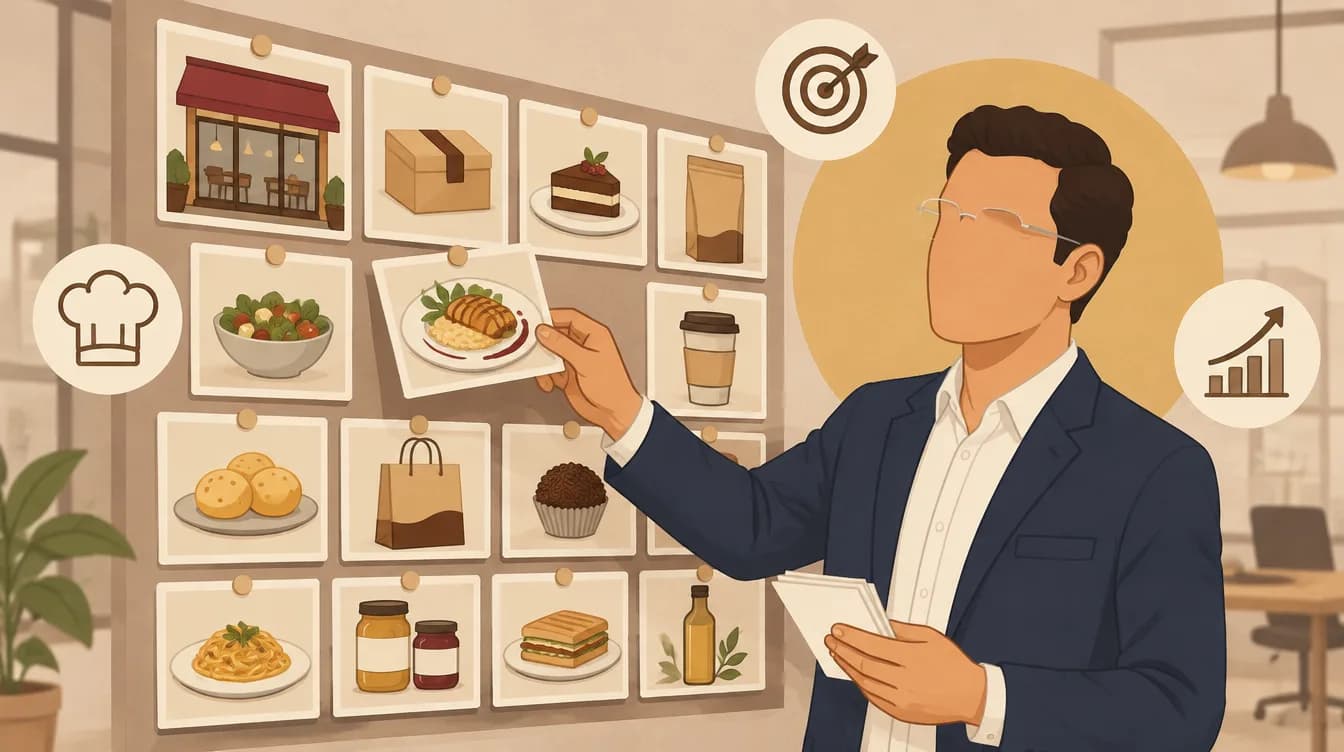
Foto de produto com fundo bagunçado, prato que saiu escuro, fachada torta, arte de promoção feita às pressas: quase toda empresa pequena passa por isso toda semana. O ChatGPT cria e edita imagens a partir de um pedido escrito, e a parte difícil costuma ser saber o que pedir. Este guia resolve isso com 100 comandos prontos, em 10 grupos de 10, escritos para o dia a dia de loja, clínica, restaurante, autoescola e distribuidora.
Cada comando cabe numa linha e já diz o que a imagem precisa ter: o assunto, o enquadramento, a luz, o fundo, o formato e o que deve ficar igual. Os trechos [entre colchetes] são para você trocar pelos dados da sua empresa. Quando o comando fala em "foto anexada", ele foi pensado para editar uma foto sua.
Antes de começar, tenha:
- uma conta no ChatGPT (a criação de imagens está disponível em todos os planos, no navegador e nos aplicativos de iPhone e Android);
- as fotos que você vai usar, tiradas com boa luz e de frente, sem filtro;
- o nome exato dos produtos, do jeito que aparece no rótulo;
- as cores da marca em código hexadecimal (por exemplo, #1F3A5F), se você tiver;
- a autorização por escrito de qualquer pessoa que apareça de rosto nas fotos.
O caminho é o mesmo para os 100 comandos:
- Abra uma conversa nova no ChatGPT. Você também pode usar a área de imagens, que a central de ajuda indica em Explore e depois Images (o nome pode aparecer traduzido no seu aplicativo).
- Anexe a foto na caixa de mensagem, quando o comando falar em "foto anexada". Se forem várias fotos, diga no pedido qual é a 1, a 2 e a 3.
- Copie o comando, cole na mensagem e troque tudo o que está entre colchetes. Apague os colchetes.
- Envie e confira o resultado. Se algo saiu diferente, peça um ajuste de cada vez, com os comandos de correção do Passo 3.
Sobre o formato: você pode escolher a proporção no seletor de proporção da tela ou deixar escrita no comando, como já está aqui. Quadrado (1:1) serve para o feed, vertical 4:5 para o feed com mais área, vertical 9:16 para stories e vídeos curtos, e horizontal 16:9 para site, capa e TV. No navegador, o editor de imagem tem as opções Select (marcar uma área para mudar), Aspect ratio (refazer em outra proporção), Undo, Redo, Cancel e Save. A própria central avisa que a área marcada nem sempre é precisa e que a mudança pode passar dela. Por isso todos os comandos de edição terminam dizendo o que deve ficar igual.
Todas as imagens que você cria ficam guardadas na área Images, para você voltar e reaproveitar.
Os 10 primeiros comandos são do grupo de foto de produto. Use com a foto do seu produto anexada.
FOTO DE PRODUTO
1. Na foto anexada, coloque o [produto] sobre fundo branco liso, com luz suave vinda da esquerda e uma sombra leve embaixo. Formato quadrado 1:1. Mantenha rótulo, cores e formato do produto iguais ao original.
2. Na foto anexada, coloque o [produto] sobre uma mesa de [madeira clara], com luz de janela e fundo desfocado de [cozinha]. Formato vertical 4:5. Não altere rótulo nem embalagem.
3. Crie uma foto de catálogo do [produto da foto anexada] de frente, centralizado, em fundo [cinza-claro], com espaço livre acima para texto. Formato quadrado 1:1. Mantenha o produto idêntico ao da foto.
4. Coloque os [3] produtos das fotos anexadas lado a lado, do mesmo tamanho, em fundo [bege], com luz uniforme. Formato horizontal 16:9. Não mude nenhum rótulo.
5. Mostre o [produto da foto anexada] em uso por mãos de adulto, sem rosto no quadro, em [uma bancada de cozinha], com luz da manhã. Formato vertical 4:5. Mantenha a embalagem igual à original.
6. Faça uma foto bem de perto do detalhe [da costura / da textura / do acabamento] do produto da foto anexada, com fundo desfocado e luz lateral suave. Formato quadrado 1:1. Não invente detalhes que a peça não tem.
7. Coloque o [produto da foto anexada] num cenário de [banheiro claro com plantas], sobre [uma prateleira], com luz natural. Formato vertical 4:5. Mantenha o tamanho real e o rótulo legível e igual.
8. Mostre o [produto da foto anexada] visto de cima, cercado por [ingredientes / acessórios] arrumados, em fundo [verde-oliva]. Formato quadrado 1:1. O produto fica no centro, sem mudanças.
9. Mostre o [produto da foto anexada] com a caixa aberta ao lado e o conteúdo arrumado, em fundo claro, com luz de estúdio suave. Formato quadrado 1:1. Mantenha logo e textos da caixa iguais.
10. Mostre o [produto da foto anexada] ao lado de [uma mão / uma régua] para dar noção do tamanho real, em fundo branco e luz uniforme. Formato quadrado 1:1. Não mude as proporções do produto.
Confira antes de seguir: compare o resultado com a foto original, lado a lado. O rótulo tem as mesmas letras, o logo está igual e o tamanho do produto faz sentido? Se o comando funcionou com um produto, ele serve de modelo para os outros: troque só os colchetes.
Os 90 comandos abaixo seguem o mesmo jeito de usar do Passo 1. Cada grupo tem o seu próprio bloco, para você copiar o grupo inteiro e guardar num arquivo de texto, ou copiar uma linha só e colar no ChatGPT. Os comandos que escrevem texto na imagem trazem o texto entre aspas, que é a forma recomendada pela OpenAI para o texto sair como você escreveu.
CARDÁPIO E COMIDA
11. Na foto anexada do [prato], melhore a luz como se viesse de uma janela lateral, desfoque de leve o fundo e realce as cores naturais. Formato quadrado 1:1. Não acrescente ingredientes.
12. Mostre o [prato da foto anexada] visto de cima, num prato [branco], sobre [toalha de linho cru], com talheres ao lado. Formato quadrado 1:1. Mantenha a porção e os ingredientes iguais.
13. Mostre o [lanche da foto anexada] num ângulo de 45 graus, sobre [tábua de madeira], com fundo escuro desfocado e luz quente. Formato vertical 4:5. Não aumente o tamanho da porção.
14. Monte uma página de cardápio com os [4] pratos das fotos anexadas em grade, fundo [creme] e espaço vazio abaixo de cada um para nome e preço. Formato vertical 2:3. Não escreva nenhum texto.
15. Mostre o [suco / café / drink da foto anexada] num copo [transparente], com gotas de condensação, sobre balcão claro e luz lateral. Formato vertical 4:5. Mantenha a cor da bebida.
16. Mostre a [sobremesa da foto anexada] com uma colher tirando um pedaço, bem de perto, com fundo desfocado e luz suave. Formato quadrado 1:1. Não mude a receita nem a cobertura.
17. Coloque o [prato da foto anexada] numa mesa posta para [2] pessoas, num salão [aconchegante], sem ninguém no quadro, com luz de fim de tarde. Formato horizontal 16:9. O prato fica igual ao original.
18. Mostre todos os itens do [combo da foto anexada] juntos numa bandeja, vistos de cima, em fundo [vermelho liso]. Formato quadrado 1:1. Mostre só os itens que estão na foto.
19. Mostre o [prato pronto da foto anexada] com os ingredientes em potinhos em volta, visto de cima, em fundo de [mármore claro]. Formato quadrado 1:1. Use só estes ingredientes: [lista].
20. Mostre o [prato da foto 1] dentro da embalagem de entrega aberta da foto 2, sobre uma mesa de casa, com luz natural. Formato vertical 4:5. Mantenha o prato e a embalagem iguais aos originais.
FACHADA E AMBIENTE DA LOJA
21. Na foto anexada da fachada, deixe o céu azul e limpo, endireite as linhas tortas e realce as cores. Formato horizontal 16:9. Mantenha letreiro, número e cores da fachada iguais.
22. Mostre a mesma fachada da foto anexada ao anoitecer, com as luzes de dentro e o letreiro acesos. Formato horizontal 16:9. Não altere o nome nem o desenho do letreiro.
23. Na foto anexada do salão, tire [as caixas, os fios e as cadeiras fora do lugar] e deixe o ambiente arrumado e claro. Formato horizontal 16:9. Mantenha móveis, piso e paredes como estão.
24. Na foto anexada da vitrine, equilibre a luz, tire os reflexos fortes do vidro e deixe os produtos nítidos. Formato vertical 4:5. Não troque nem acrescente produtos.
25. Na foto anexada da recepção, deixe a luz quente e acolhedora, com o balcão em primeiro plano e o fundo levemente desfocado. Formato horizontal 16:9. Mantenha o logo da parede igual.
26. Na foto anexada do [consultório / sala de aula / sala de atendimento], deixe tudo limpo e organizado, com luz branca uniforme. Formato horizontal 16:9. Mantenha equipamentos e móveis reais.
27. Na foto anexada do [estoque / depósito], melhore a luz, deixe os corredores livres e as prateleiras alinhadas. Formato horizontal 16:9. Não invente produtos nem marcas nas caixas.
28. Na foto anexada da entrada, coloque [dois vasos de plantas / um tapete de boas-vindas] ao lado da porta, com luz da manhã. Formato vertical 4:5. Mantenha fachada e letreiro iguais.
29. Na foto anexada da área externa, deixe o chão limpo, o céu claro e a placa da empresa em destaque. Formato horizontal 16:9. Desfoque placas de carro e rostos de quem aparecer.
30. Refaça a foto anexada do salão como se fosse tirada de um canto, em plano aberto, com luz do dia e sem pessoas. Formato horizontal 16:9. Não mude decoração, cores nem móveis.
EQUIPE E BASTIDORES (rosto de pessoa real só com autorização)
31. Crie uma cena de bastidores de [uma cozinha de restaurante], com mãos de cozinheiro em ação e nenhum rosto no quadro, luz quente. Formato vertical 4:5. Uniforme na cor [vermelha].
32. Na foto anexada da equipe (todos autorizaram o uso), equilibre a luz e desfoque de leve o fundo [da loja]. Formato horizontal 16:9. Não altere rosto, corpo nem roupa de ninguém.
33. Crie uma ilustração da equipe de [6] pessoas da [autoescola], em estilo [traço simples e cores chapadas], sem retratar pessoas reais, com uniforme [azul]. Formato horizontal 16:9.
34. Mostre uma pessoa de costas [separando pedidos numa bancada], com caixas e etiquetas, em galpão bem iluminado. Formato vertical 4:5. Sem rosto e sem marca de outras empresas.
35. Mostre mãos [embalando um pedido] com papel [kraft] e fita, vistas de cima, sobre mesa de madeira. Formato quadrado 1:1. A embalagem fica igual à da foto anexada.
36. Na foto anexada de [nome do colaborador] (com autorização dele), troque só o fundo por [uma parede lisa cinza-claro], com luz suave de frente. Formato vertical 4:5. Mantenha rosto, expressão e roupa iguais.
37. Crie uma cena de [reunião rápida da equipe] vista por trás de um quadro com anotações, com as pessoas desfocadas e sem rosto reconhecível. Formato horizontal 16:9. Luz de escritório clara.
38. Mostre as ferramentas de trabalho de [um cabeleireiro / um mecânico / uma dentista] arrumadas sobre a bancada, vistas de cima, com luz uniforme. Formato quadrado 1:1. Sem marcas visíveis.
39. Crie uma ilustração em [aquarela] de [entregadores saindo com os pedidos], sem retratar pessoas reais, nas cores [laranja e branco]. Formato horizontal 16:9.
40. Na foto anexada dos bastidores, desfoque o rosto de quem não autorizou e deixe nítido [o produto / a bancada]. Formato vertical 4:5. Não altere o resto da cena.
ANÚNCIO E PROMOÇÃO
41. Crie a arte de um anúncio com o [produto da foto anexada] à direita e espaço livre à esquerda para texto, em fundo [amarelo liso]. Formato quadrado 1:1. Mantenha o produto idêntico. Não escreva texto.
42. Crie um anúncio com o título "[TEXTO CURTO]" em letras grandes [brancas] no topo, o [produto da foto anexada] no centro e fundo [azul-marinho]. Formato vertical 4:5. Escreva o título exatamente como está entre aspas.
43. Crie uma arte de promoção com um selo escrito "[ATÉ DIA 30]" no canto de cima, à direita, e o [produto da foto anexada] em destaque, fundo [vermelho]. Formato quadrado 1:1. Não escreva preço.
44. Crie uma imagem realista de [o problema que o seu cliente resolve com você], sem pessoas reconhecíveis, com luz natural. Formato vertical 4:5. Deixe o terço de baixo livre para texto.
45. Crie a arte de lançamento com o [produto da foto anexada] saindo de uma caixa aberta, fundo [preto] e luz de destaque vinda de cima. Formato vertical 9:16. Mantenha o rótulo igual.
46. Junte as fotos anexadas de antes e depois de [um carro lavado / uma sala reformada] em duas metades iguais, com o mesmo enquadramento. Formato quadrado 1:1. Não melhore a foto do depois.
47. Crie uma arte para avisar [o novo horário / o novo endereço], com o texto "[TEXTO]" no centro em letras [pretas], fundo [verde-claro] e um ícone simples de [relógio]. Formato quadrado 1:1.
48. Crie um anúncio ilustrado de [uma aula de direção vista de dentro do carro], sem rosto no quadro, nas cores [azul e branco]. Formato vertical 4:5. Deixe o topo livre para texto.
49. Crie uma arte de cupom com o código "[CÓDIGO]" dentro de um retângulo tracejado, o logo da foto anexada no topo e fundo [creme]. Formato horizontal 16:9. Mantenha o logo igual.
50. Refaça o anúncio da imagem anexada em [3] fundos diferentes: [liso claro, interior de loja, ao ar livre]. Formato quadrado 1:1. Mantenha produto, texto e posições iguais nas três.
REDES SOCIAIS (CAPA, DESTAQUE, CARROSSEL)
51. Crie a capa de um carrossel com o título "[TÍTULO]" em letras grandes, fundo [#HEX] e o [produto da foto anexada] no canto de baixo. Formato vertical 4:5.
52. Crie [5] ícones de destaque do Instagram em círculos, fundo [#HEX] e desenho em linha [branca] de: [cardápio, entrega, endereço, avaliações, promoções]. Mesmo traço em todos. Formato quadrado 1:1.
53. Crie o fundo das páginas internas de um carrossel, na cor [#HEX], com uma faixa fina [#HEX] no rodapé e uma área grande livre para texto. Formato vertical 4:5. Sem texto.
54. Crie a última página de um carrossel com o texto "[CHAMADA]" no centro, o logo da foto anexada embaixo e fundo [#HEX]. Formato vertical 4:5. Mantenha o logo igual.
55. Crie uma imagem de stories com o [produto da foto anexada] no centro, espaço livre em cima e embaixo para texto e figurinhas, fundo em degradê suave de [#HEX]. Formato vertical 9:16.
56. Crie a capa da página da empresa no [Facebook / LinkedIn] com a fachada da foto anexada à direita e espaço liso à esquerda. Formato horizontal bem largo. Mantenha o letreiro igual.
57. Crie a capa de um vídeo curto com o título "[TÍTULO]" no meio da tela e o [produto da foto anexada] logo abaixo, fundo [#HEX]. Formato vertical 9:16. Deixe as bordas livres.
58. Crie uma imagem de dica com um ícone de [lâmpada] em cima, o texto "[DICA CURTA]" no centro e fundo [#HEX]. Formato quadrado 1:1. Letras grandes e fáceis de ler.
59. Crie uma arte de agradecimento por [o marco real da empresa] com o logo da foto anexada, confetes discretos nas cores [#HEX] e o texto "[TEXTO]". Formato quadrado 1:1.
60. Crie a primeira de [3] imagens de carrossel do [produto da foto anexada], de frente, em fundo [#HEX] e luz suave. Depois faço as outras: de lado e em detalhe, com o mesmo fundo e a mesma luz. Formato vertical 4:5.
ANTES DA EDIÇÃO (LIMPAR FUNDO, CORRIGIR LUZ, RECORTAR FORMATO)
61. Na foto anexada, troque o fundo por branco puro e liso, sem sombra. Mantenha o [produto], as bordas, o rótulo e as cores iguais. Formato quadrado 1:1.
62. A foto anexada ficou escura: clareie como se fosse luz natural de dia, sem estourar os brancos. Mantenha as cores reais e todos os detalhes. Mesmo formato da original.
63. A foto anexada ficou amarelada: deixe o branco neutro e as cores naturais. Mantenha tudo no mesmo lugar. Mesmo formato da original.
64. Na foto anexada, apague [o fio / a sujeira do balcão / a etiqueta de preço] e complete com o que estiver em volta. Mude só isso e mantenha o resto exatamente igual.
65. Refaça a foto anexada no formato vertical 9:16, completando o fundo em cima e embaixo de forma natural. Não corte, não estique e não altere o [produto].
66. Refaça a foto anexada no formato horizontal 16:9, completando as laterais com o mesmo fundo. Mantenha o [produto] no centro, do mesmo tamanho e igual.
67. Na foto anexada, endireite [o produto / a fachada], que saiu torto, e corrija a perspectiva. Mantenha proporções e textos iguais. Mesmo formato da original.
68. Na foto anexada, deixe a imagem mais nítida e tire o granulado, sem apagar a textura real do [produto]. Não altere cores nem formatos.
69. Na foto anexada, tire o reflexo forte [da embalagem brilhante / do vidro] e deixe o rótulo legível. Mantenha o rótulo igual ao original. Mesmo formato da original.
70. Na foto anexada, desfoque o fundo para destacar o [produto] em primeiro plano. Mantenha o produto nítido e igual. Mesmo formato da original.
DATAS COMEMORATIVAS DO COMÉRCIO
71. Crie uma arte de Dia das Mães com o [produto da foto anexada] ao lado de flores [rosa-claro], sobre mesa clara e luz suave. Formato vertical 4:5. Espaço livre no topo para texto. Mantenha o produto igual.
72. Crie uma arte de Dia dos Pais com o [produto da foto anexada] sobre [bancada de madeira escura], com [uma caneca e um relógio de pulso] ao lado. Formato quadrado 1:1. Sem texto. Mantenha o produto igual.
73. Crie uma arte de Dia dos Namorados com o [produto da foto anexada] e corações discretos em [vermelho], fundo claro. Formato vertical 4:5. Mantenha o rótulo igual.
74. Crie uma arte de festa junina com bandeirinhas coloridas no topo, fundo de [tecido de chita] e o [produto ou prato da foto anexada] no centro. Formato quadrado 1:1. Mantenha o produto igual.
75. Crie uma arte de Dia das Crianças com brinquedos simples e coloridos em volta do [produto da foto anexada], fundo [azul-claro]. Formato quadrado 1:1. Sem personagens de desenho conhecidos.
76. Crie uma arte de Black Friday com fundo preto, o [produto da foto anexada] iluminado de cima e o texto "[TEXTO DA OFERTA]" em [amarelo]. Formato vertical 4:5. Não escreva nenhum outro número.
77. Crie uma arte de Natal com o [produto da foto anexada] embaixo de uma árvore enfeitada, luzinhas desfocadas ao fundo e tons de [verde e dourado]. Formato vertical 4:5. Mantenha o produto igual.
78. Crie uma arte de Dia do Cliente com o texto "[OBRIGADO, CLIENTE]" no centro em [branco], fundo [#HEX] e o logo da foto anexada embaixo, igual ao original. Formato quadrado 1:1.
79. Crie uma arte de Páscoa com o [produto da foto anexada] num cesto com palha e [ovos de chocolate] em volta, luz suave. Formato quadrado 1:1. Sem personagens de outras marcas.
80. Crie uma arte de Carnaval com confetes e serpentinas nas cores [#HEX] em volta do [produto da foto anexada], fundo liso. Formato vertical 4:5. Espaço livre no rodapé para texto.
MATERIAIS IMPRESSOS (PLACA, CARTÃO, ETIQUETA, EMBALAGEM)
81. Crie a arte de uma placa de fachada com o nome "[NOME]" em letras [brancas] sobre fundo [#HEX] e o logo da foto anexada à esquerda. Formato horizontal bem largo. Mantenha o logo igual.
82. Crie a frente de um cartão de visita com o logo da foto anexada no centro e fundo [#HEX], sem outros textos. Formato horizontal 3:2. Mantenha o logo igual.
83. Crie uma etiqueta redonda para o pote de [geleia], com o nome "[NOME DO PRODUTO]", desenho de [morango] e cores [#HEX]. Etiqueta centralizada em fundo branco. Formato quadrado 1:1.
84. Crie a maquete de uma caixa de [entrega / presente] em papelão [kraft], com o logo da foto anexada na tampa, sobre mesa clara. Formato quadrado 1:1. Mantenha o logo igual.
85. Crie a arte de um panfleto com o [produto da foto anexada] no topo e a metade de baixo livre para texto, fundo [#HEX]. Formato vertical 2:3. Sem texto.
86. Crie a maquete de uma sacola de papel [branca] com o logo da foto anexada no centro, em pé sobre o balcão de uma loja. Formato vertical 4:5. Mantenha o logo igual.
87. Crie a maquete de um cardápio de mesa dobrado e em pé, com capa [#HEX] e o logo da foto anexada, sobre a mesa de um restaurante. Formato vertical 4:5. Mantenha o logo igual.
88. Crie um cartão de agradecimento para ir junto com a entrega, com o texto "[OBRIGADO PELA COMPRA]" e um desenho simples de [folhas] nas cores [#HEX]. Formato horizontal 3:2.
89. Crie uma placa de porta com o texto "[VOLTO EM 15 MINUTOS]" em letras grandes [pretas], fundo [amarelo] e um ícone de [relógio]. Formato horizontal 3:2. Sem outros textos.
90. Crie um adesivo redondo para fechar embalagens, com o logo da foto anexada no meio e a frase "[FEITO COM CUIDADO]" em volta. Formato quadrado 1:1. Mantenha o logo igual.
MARCA (PALETA, ÍCONE, PADRÃO)
91. Olhe o logo da foto anexada e primeiro me diga em texto [5] cores que combinam com ele, com o código hexadecimal de cada uma. Depois crie a imagem com as cores em quadrados lado a lado. Formato horizontal 16:9.
92. Crie uma estampa que se repete com o símbolo do logo da foto anexada em [#HEX] sobre fundo [#HEX], com espaço igual entre as repetições. Formato quadrado 1:1. Sem texto.
93. Crie a foto de perfil das redes com o símbolo do logo da foto anexada centralizado num círculo, fundo [#HEX]. Formato quadrado 1:1. Mantenha o símbolo igual.
94. Crie [6] ícones em linha fina, com o mesmo traço e a cor [#HEX], para estes serviços: [lista]. Fundo branco, em grade de 3 por 2. Formato horizontal 16:9.
95. Crie a maquete do logo da foto anexada bordado em [avental / camiseta / jaleco], dobrado sobre mesa clara, com luz suave. Formato quadrado 1:1. Mantenha o logo igual.
96. Crie uma página de apresentação da marca com o logo da foto anexada no topo, faixas com as cores [#HEX, #HEX, #HEX] e espaço vazio para as fontes. Formato horizontal 16:9. Mantenha o logo igual.
97. Crie [3] opções de mascote para [uma padaria], em [traço simples e arredondado], nas cores [#HEX], sem lembrar personagem de outra marca. Formato quadrado 1:1.
98. Crie um fundo suave nas cores [#HEX e #HEX], com [formas orgânicas], para usar atrás de textos. Formato vertical 9:16. Sem texto.
99. Crie a maquete do logo da foto anexada em letras de fachada iluminadas, numa parede [branca], ao anoitecer. Formato horizontal 16:9. Mantenha o logo e as cores iguais.
100. Crie uma versão do logo da foto anexada numa cor só, [branco] sobre fundo [#HEX], para usar em fundo escuro. Formato quadrado 1:1. Mantenha o desenho exatamente igual.
Confira antes de seguir: em cada comando que você usou, todos os colchetes foram trocados? Os comandos com "foto anexada" foram enviados com a foto? Se o ChatGPT respondeu com uma pergunta, responda e peça para seguir.
A primeira imagem raramente sai perfeita. A OpenAI recomenda mudar uma coisa de cada vez e dizer o que deve ficar igual. Cole os comandos abaixo na mesma conversa, logo depois da imagem que precisa de ajuste. Eles são extras e não entram na conta dos 100.
CORREÇÕES
O rótulo mudou. Use a foto anexada como referência e copie o rótulo exatamente como está nela. Mude só o rótulo e mantenha o resto igual.
As mãos ficaram estranhas. Corrija só as mãos: cinco dedos, tamanho natural, segurando o [produto] com firmeza. Mantenha o resto igual.
O texto saiu errado. Troque só o texto por "[TEXTO]", soletrado assim: [T-E-X-T-O]. Mantenha fonte, cor, tamanho e posição.
Refaça esta imagem no formato [vertical 9:16], sem cortar nem esticar o [produto]. Mantenha todo o resto igual.
Ficou artificial. Deixe com cara de foto real tirada com celular, com luz natural e sombras suaves. Mantenha a composição.
Mude só [a cor do fundo para #HEX]. Mantenha todo o resto exatamente igual.
O [produto] ficou [grande / pequeno] demais. Deixe do tamanho real em relação à [mão / mesa]. Mantenha o resto igual.
Gere outra versão com o mesmo pedido, trocando só [a posição do produto para a esquerda].
No navegador, você também pode abrir a imagem no editor, usar Select para marcar a área e escrever o que mudar só ali. Se a mudança passar da área marcada, use Undo e peça de novo pela conversa, dizendo o que deve ficar igual.
Confira antes de seguir: se depois de três tentativas o mesmo detalhe continua errado, comece uma conversa nova com a foto original e o comando já com a correção escrita. Para textos longos, como preço, telefone e endereço, gere a imagem sem texto e escreva o texto num editor de arte ou peça a quem cuida da sua marca.
Imagem de empresa vai para o cliente. Um rótulo errado ou o rosto de alguém sem autorização podem virar problema. Antes de publicar, passe pela lista abaixo.
CONFERÊNCIA ANTES DE PUBLICAR
[ ] O rótulo, o nome e o logo do produto estão iguais aos reais, letra por letra.
[ ] A cor, o tamanho e a quantidade do produto batem com o que o cliente vai receber.
[ ] Nenhum texto da imagem tem erro de português, preço errado ou prazo diferente do real.
[ ] Não aparece logo, personagem ou embalagem de outra marca.
[ ] Toda pessoa que aparece de rosto autorizou o uso da imagem por escrito.
[ ] Placas de carro, documentos e telas com dados de clientes foram desfocados.
[ ] A imagem não sugere um resultado que o produto ou o serviço não entrega.
[ ] O formato é o certo para onde ela vai: feed, stories, site ou impressão.
As regras de uso da OpenAI proíbem usar a imagem ou a voz de uma pessoa sem o consentimento dela, tentar violar a propriedade intelectual de outros e usar o serviço para enganar pessoas. A própria OpenAI orienta pedir uma versão genérica, que seja sua, quando houver dúvida, em vez de imitar uma marca, um produto ou uma obra de outra pessoa.
Confira antes de seguir: para material impresso, peça à gráfica a medida e a resolução que ela precisa. A imagem do ChatGPT serve de base, mas placa, cartão e embalagem costumam precisar do arquivo final ajustado por quem faz a sua arte. O logo da marca também: use sempre o arquivo original do logo na peça final.
Caso fictício: a Doceria Laço Fino, de Campinas, vende bolos no pote e quer o post do Dia das Mães. A dona tira uma foto do pote em cima do balcão, com fundo bagunçado.
- Ela usa o comando 61 para trocar o fundo por branco, mantendo o rótulo.
- Com a foto limpa, usa o comando 71, trocando os colchetes por "bolo no pote de ninho com morango" e "flores rosa-claro".
- O nome do rótulo sai com uma letra trocada. Ela cola a correção do rótulo do Passo 3 e anexa de novo a foto original.
- Pelo comando de correção de formato, faz a versão vertical 9:16 para os stories.
- Passa pela conferência do Passo 4 e escreve o texto do post fora da imagem, na legenda.
A central de ajuda da OpenAI informa que a criação de imagens está disponível em todos os planos. A opção Images with thinking está nos planos Plus, Pro e Business. A central não publica números de limite de uso por plano.
Só com a autorização da pessoa. As regras da OpenAI proíbem usar a imagem de alguém sem consentimento. Peça a autorização por escrito e guarde. Para cenas de bastidores sem autorização, use os comandos que mostram mãos, pessoas de costas ou ilustração.
Texto dentro da imagem ainda erra, principalmente palavras longas e nomes. Coloque o texto entre aspas, diga cor, tamanho e posição e, para nomes difíceis, soletre letra por letra. Para preço, telefone e endereço, o mais seguro é escrever fora da imagem.
Não. A central de ajuda informa que o ChatGPT não edita um GIF animado enviado por você. Ele edita fotos e as imagens que ele mesmo criou.
A maioria funciona, porque descreve a imagem em português simples. Os comandos de edição dependem de a ferramenta aceitar foto anexada. Este guia foi conferido para o ChatGPT.
Dá. O guia Central de carrosséis com Claude e Lovable mostra como montar uma central que escreve, ilustra e publica com a identidade da empresa.
- OpenAI, central de ajuda, "Images in ChatGPT": onde criar, como enviar e editar fotos, editor (Select, Aspect ratio, Undo, Redo, Cancel, Save), proporção, área Images, disponibilidade por plano e GIF. Acessada em 22 de novembro de 2026. https://help.openai.com/en/articles/11084440-images-in-chatgpt
- OpenAI, políticas de uso: imagem de pessoas sem consentimento, propriedade intelectual e engano. Acessada em 22 de novembro de 2026. https://openai.com/policies/usage-policies/
- OpenAI Academy, "Creating images with ChatGPT": como escrever o pedido, mudar uma coisa de cada vez, dizer o que fica igual, texto entre aspas, permissão para pessoas reais e versões genéricas em vez de imitar marcas. Acessada em 22 de novembro de 2026. https://openai.com/academy/image-generation/
Com uma biblioteca de comandos, a imagem deixa de travar a divulgação da semana. No Clube Negócios Inteligentes, o grupo gratuito no WhatsApp, eu mostro como outros donos de empresa estão usando a IA no dia a dia, da foto do produto ao anúncio. Entre no Clube Negócios Inteligentes.
Mateus Castro